
티스토리 뷰
목차
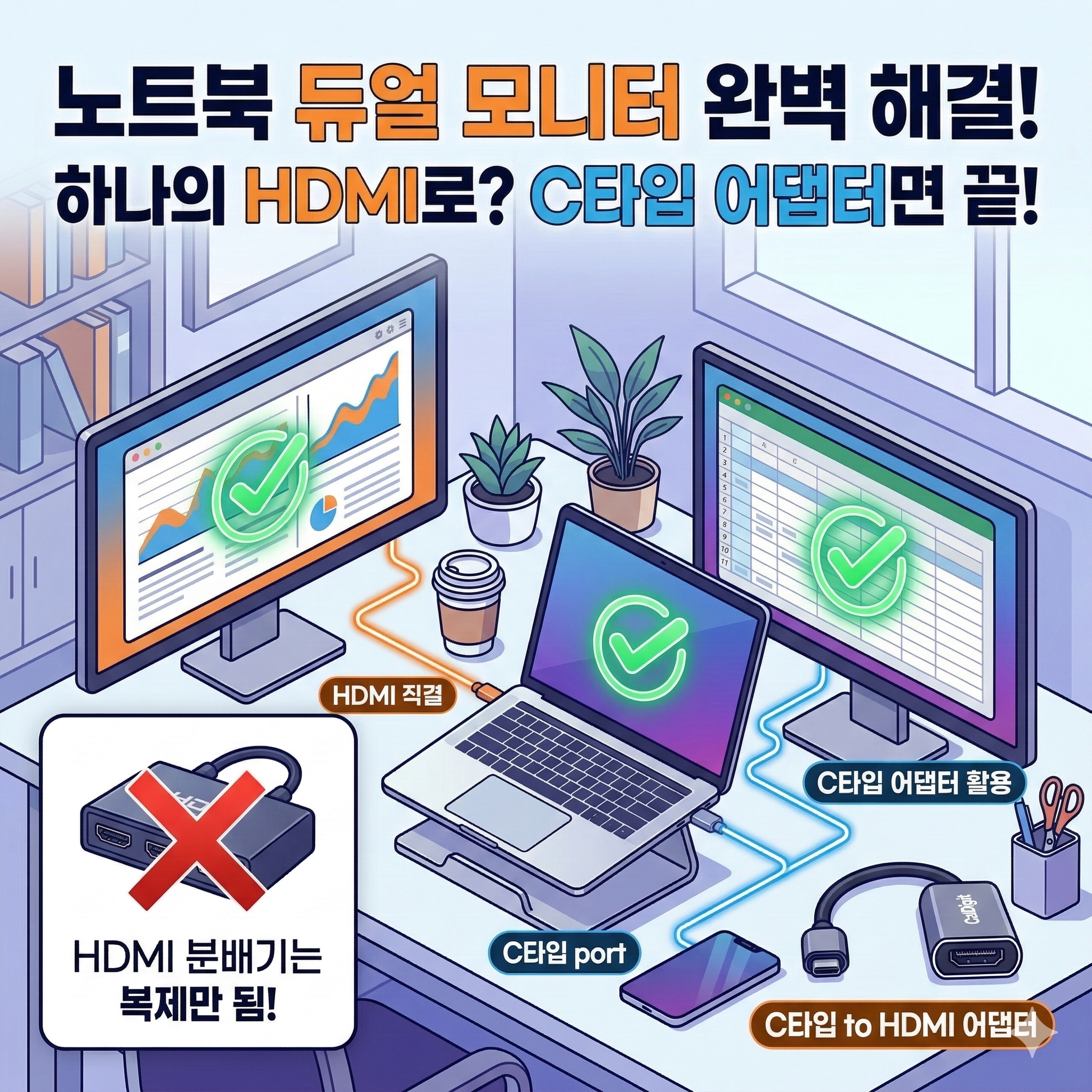
재택근무가 일상이 되면서 노트북에 모니터를 연결해 넓은 화면을 쓰려는 분들이 많습니다.
하지만 모니터 두 대를 연결했는데 화면이 똑같이 복제만 된다면 업무 효율이 오를 리 없죠.
오늘은 HDMI 포트가 하나뿐인 노트북에서 어떻게 모니터 두 대를 각각 독립된 화면으로 쓸 수 있는지, 그 구체적인 방법과 주의사항을 완벽하게 정리해 드리겠습니다.
HDMI 분배기를 쓰면 화면이 복제되는 이유
가장 흔히 하는 실수가 바로 'HDMI 분배기(Splitter)'를 사용하는 것입니다.
분배기는 말 그대로 하나의 출력 신호를 똑같이 나누어주는 장치입니다.
노트북의 HDMI 포트에서 나오는 화면 정보를 'A'라고 한다면, 분배기는 모니터 1에도 'A'를 보내고 모니터 2에도 똑같은 'A'를 보냅니다.
이 때문에 윈도우 설정에서 '디스플레이 확장'을 선택해도 노트북 입장에서는 하나의 외부 출력 장치만 인식되어 모니터끼리는 화면이 똑같이 나올 수밖에 없습니다.
해결책은 독립된 포트 활용: C타입 to HDMI 어댑터
각 모니터에 서로 다른 화면을 띄우려면(확장), 노트북에서 두 개의 독립된 신호가 나가야 합니다.
하나는 기존 HDMI 포트에, 다른 하나는 C타입 포트에 연결하는 것이 가장 확실한 방법입니다.
최신 노트북의 C타입 포트는 단순히 데이터 전송뿐만 아니라 영상 출력 기능인 'DP Alt 모드(DisplayPort Alternate Mode)'를 지원하는 경우가 많습니다.
이 포트에 C타입 to HDMI 젠더나 어댑터를 꽂아 모니터 2를 연결하면, 노트북은 모니터 1과 모니터 2를 별개의 장치로 인식하게 되어 독립적인 화면 구성이 가능해집니다.
내 노트북 C타입 포트로 모니터 연결이 가능할까?
모든 C타입 포트가 화면 출력을 지원하는 것은 아닙니다.
어댑터를 구매하기 전, 노트북의 C타입 포트 옆에 어떤 로고가 있는지 확인해 보세요.
- 번개 모양(⚡): 썬더볼트 포트로, 무조건 화면 출력이 가능합니다.
- 디스플레이 포트 로고(D 모양): DP Alt 모드를 지원하여 화면 출력이 가능합니다.
- 아무 로고가 없거나 USB 로고만 있는 경우: 제조사 사양을 확인해야 하며, 데이터 전송 전용일 확률이 있습니다.
만약 출력을 지원하지 않는 포트라면 'DisplayLink' 기술이 적용된 별도의 외장 그래픽 어댑터를 사용해야 하지만, 최근 2~3년 내 출시된 사무용 노트북이라면 대부분 문제없이 지원될 것입니다.
윈도우 듀얼 모니터 설정 및 배치 팁
하드웨어 연결을 마쳤다면 소프트웨어 설정도 중요합니다.
바탕화면에서 마우스 오른쪽 버튼을 눌러 '디스플레이 설정'에 들어갑니다.
여기서 '여러 디스플레이' 항목을 찾아 '디스플레이 확장'을 선택하세요.
그러면 노트북 화면, 모니터 1, 모니터 2가 각각 번호(1, 2, 3)로 표시됩니다.
실제 모니터가 놓여 있는 위치에 맞춰 화면 속 사각형들을 드래그해서 배치해 보세요.
마우스 커서가 모니터 사이를 자연스럽게 이동해야 업무 중 피로도를 줄일 수 있습니다.
글자가 작아 읽기 힘들 때 조절법
작은 글씨 때문에 고생하신다면 '배율 및 레이아웃' 설정을 활용하세요.
각 모니터를 클릭한 뒤 '텍스트, 앱 및 기타 항목의 크기 변경'을 125%나 150%로 높여보세요.
해상도를 낮추는 것보다 이 배율 설정을 조절하는 것이 화면의 선명도는 유지하면서 글자 크기만 키울 수 있어 가독성에 훨씬 유리합니다.
특히 엑셀 창이나 업무용 메신저를 많이 띄워두신다면 큰 모니터 두 대를 각각 확장해서 쓰는 것만으로도 눈의 피로가 절반 이상 줄어들 것입니다.
케이블과 젠더 선택 시 주의사항
어댑터를 고를 때는 너무 저가형보다는 안정적인 신호 전달이 가능한 제품을 추천합니다.
특히 4K 해상도를 지원하는 모니터라면 어댑터 역시 4K 60Hz를 지원하는지 확인해야 부드러운 화면을 볼 수 있습니다.
또한 HDMI 케이블의 버전도 확인이 필요합니다.
대부분의 사무용으로는 HDMI 1.4 버전 이상이면 충분하지만, 화면 깜빡임이 발생한다면 케이블을 더 높은 등급(2.0 이상)으로 교체해 보는 것이 좋습니다.
완벽한 재택근무 환경을 위한 마지막 점검
듀얼 모니터 세팅은 단순히 화면이 두 개가 되는 것을 넘어 업무의 흐름을 끊기지 않게 해줍니다.
오늘 알려드린 C타입 어댑터 활용법으로 업무 공간이 한층 더 쾌적해지길 바랍니다.
만약 연결 후에도 화면이 나오지 않는다면 드라이버 업데이트를 확인하거나, C타입 포트의 출력 지원 여부를 다시 한번 체크해 보세요.
작은 변화가 업무 효율의 큰 차이를 만들어낼 것입니다.